Dla klientów korzystających z narzędzi edukacyjnych dla programu OneNote,programu Wordlub funkcji Czytaj na głos w przeglądarce Microsoft Edge w tym artykule o dokumentach sposoby pobierania nowych języków dla funkcji funkcji tekst na mowę w różnych wersjach systemu Windows.
Instalowanie nowego języka zamiany tekstu na mowę w systemie Windows 10
W dowolnej wersji systemu Windows 10 kliknij przycisk Start > Ustawienia,a następnie wykonaj następujące czynności:
-
Wybierz przycisk Start, a następnie wybierz pozycję Ustawienia > & język > regionu & język.
-
Wybierz pozycję Dodaj język i wybierz odpowiedni język z listy. Tylko języki wymienione w poniższej tabeli będą mieć możliwości zamiany tekstu na mowę.
-
Po zainstalowaniu nowego języka (może to chwilę potrwać), wybierz go na liście Region & język, a następnie wybierz pozycję Opcje.
-
W obszarze Opcje języka > Mowa wybierz pozycję Pobierz.
-
Uruchom ponownie komputer. Głosy funkcji zamieniania tekstu na mowę zostaną zainstalowane, gdy komputer zostanie ponownie wrócący.
Głosy i języki zamiany tekstu na mowę dostępne w systemie Windows
|
Język (Region) |
Imię i nazwisko głosu mężczyzny |
Imię i nazwisko głosu żeńskiego |
|---|---|---|
|
Arabski |
Nie dotyczy |
Hoda |
|
Arabski (Arabia Saudyjska) |
Naayf |
Nie dotyczy |
|
Brazylia (pt-BR) |
Daniel |
Maria |
|
Hiszpański kataloński (Hiszpania) |
Nie dotyczy |
Herena |
|
Chiny (zh-CN) |
Kangkang |
Huihui, yaoyao |
|
Czeski (Czechy) |
Vit |
Nie dotyczy |
|
Duński |
Nie dotyczy |
Aby to zdać, |
|
Holenderski |
Michał |
Nie dotyczy |
|
Angielski (Australia) |
Michał |
Dosyć |
|
Angielski (Kanada) |
Ryszard |
Ligota |
|
Angielski (Wielka Brytania) |
Jerzy |
Hazel, Susan |
|
Angielski (Indie) |
W tym celu należy się chcie |
Heera |
|
Angielski (Irlandia) |
Shaun |
Nie dotyczy |
|
English (United States) |
David, Mark |
Zira |
|
Fiński |
Nie dotyczy |
Heidi |
|
Flamandyjski (holenderski) |
Wołodek |
Nie dotyczy |
|
Francuski (Kanada) |
Do tej 20 |
Anna |
|
Francuski (Francja) |
Paul |
Hortence, Aneta |
|
Niemiecki (Niemcy) |
Stefan |
Hedda, Katja |
|
Niemiecki (Szwajcaria) |
Kar przekart |
Nie dotyczy |
|
Grecki |
Stefanos |
Nie dotyczy |
|
Hindi (Indie) |
Hermant |
Kalpana |
|
Hongkong (zh-HK) |
Danny |
Tracy |
|
Węgierski (Węgry) |
Szabolcs |
Nie dotyczy |
|
Indonezyjski (Indonezja) |
Andika |
Nie dotyczy |
|
Włoski |
Cos jen |
Elsa |
|
Japoński |
Ichiro |
Ayumi, Haruka |
|
Norweski |
Jon |
Nie dotyczy |
|
Polski (Polska) |
Adam |
Paulina |
|
Portugalski (Portugalia) |
Nie dotyczy |
Helia |
|
Rumuński (Rumunia) |
Andrei |
Nie dotyczy |
|
Rosyjski (Rosja) |
Pavel |
Irina |
|
Słowacki (Słowacja) |
Filip |
Nie dotyczy |
|
Koreański |
Nie dotyczy |
Heami |
|
Hiszpański (Hiszpania) |
Do tej 20 |
Helena, Laura |
|
Hiszpański (Meksyk) |
Raul |
Sabina |
|
Szwedzki |
Bengt |
Nie dotyczy |
|
Tajwan (zh-TW) |
Zhiwei |
Yating, Hanhan |
|
Tajski (Tajlandia) |
Pettara |
Nie dotyczy |
|
Turecki |
Todpowiedzialnościa |
Nie dotyczy |
Języki funkcji tekst na mowę innych firm:
Dodatkowe języki funkcji zamiany tekstu na mowę można kupić u następujących dostawców z innych firm:
Uwaga: Te opcje są udostępniane tylko w celach informacyjnych. Firma Microsoft nie jest związana z żadnym konkretnym oprogramowaniem innej firmy, ani nie może oferować żadnej pomocy technicznej dotyczącej ich instalowania i użytkowania. Aby uzyskać pomoc dotyczącą tych produktów, skontaktuj się z ich oryginalnym producentem.
Języki open source funkcji tekst na mowę
Bezpłatne języki funkcji tekst na mowę są dostępne do pobrania od dostawcy Open Source eSpeak. Te języki działają w systemie Windows 7, ale niektóre mogą jeszcze nie działać w systemie Windows 8, Windows 8.1 lub Windows 10. Aby uzyskać więcej informacji, wyświetl listę dostępnych kodów i języków oprogramowania eSpeak.
Pobieranie języków oprogramowania eSpeak
-
W przeglądarce odwiedź stronę http://espeak.sourceforge.net/download.html.
-
Pobierz wersję „skompilowaną dla systemu Windows” o nazwie setup_espeak-1.48.04.exe.
-
Po ukończeniu pobierania kliknij przycisk Dalej na pierwszym ekranie instalacji aby rozpocząć instalację.
-
Potwierdź ścieżkę instalacji, a następnie kliknij pozycję Dalej.
-
Wprowadź dwuliterowe kody dla języków i flag, które chcesz zainstalować. Jeśli na przykład planujesz dodanie funkcji funkcji tekst na mowę dla języka angielskiego, hiszpańskiego, polskiego, szwedzkiego i czeskiego, ekran będzie wyglądał tak:
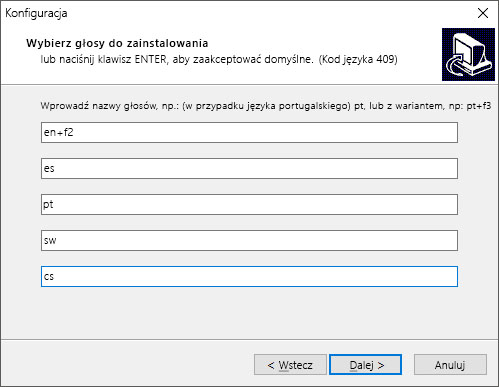
Aby używać głosów alternatywnych dla języka, możesz wybrać dodatkowe polecenia w celu zmiany różnych atrybutów głosu i wymowy. Aby uzyskać więcej informacji, odwiedź http://espeak.sourceforge.net/voices.html. Wstępnie ustawione warianty głosu można stosować do dowolnych głosów językowych, dołączając znak plus(+)i nazwę wariantu. Warianty dla głosów męskich to +m1, +m2, +m3, +m4, +m5, +m6 i +m7. Warianty dla głosów damskich to +f1, +f2, +f3, +f4 i +f5. Możesz również wybrać opcjonalne efekty głosowe, takie jak +croak lub +whisper.
-
Wybierz pozycję Dalej dwa razy, a następnie wybierz pozycję Zainstaluj, aby ukończyć instalację.


